Den här guiden visar dig hur man ställer in ExpressVPN-appen på iOS 18, 17, 16 och 15.
Inte kund än? Läs mer om VPN för iOS.
Hoppa till…
Ladda ner VPN-appen
Installera VPN-appen
Anslut till en VPN-serverplats
Koppla bort från en VPN-serverplats
Anslut till en annan VPN-serverplats
Byt till ett annat VPN-protokoll
Blockera annonser, spårare och skadliga sidor
Hastighetstest
Skyddssammanfattning
Ändra app-utseende
Siri-kommandon
Lägg till ExpressVPN-appens widget
Kom åt supportartiklar i appen
Avinstallera appen
Ladda ner VPN-appen
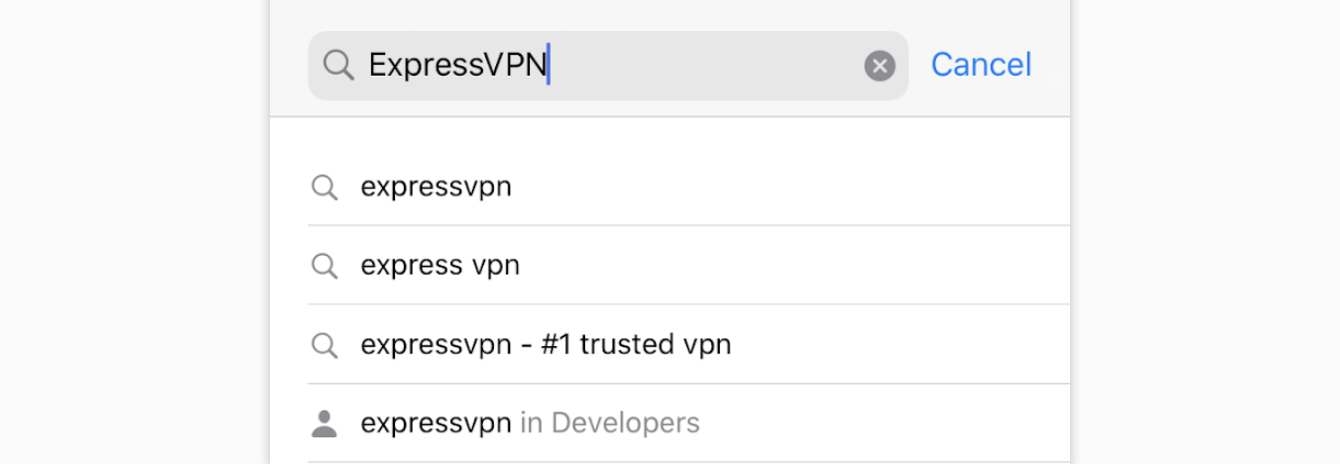
Gå till App Store och sök efter ExpressVPN.
Tryck på HÄMTA.
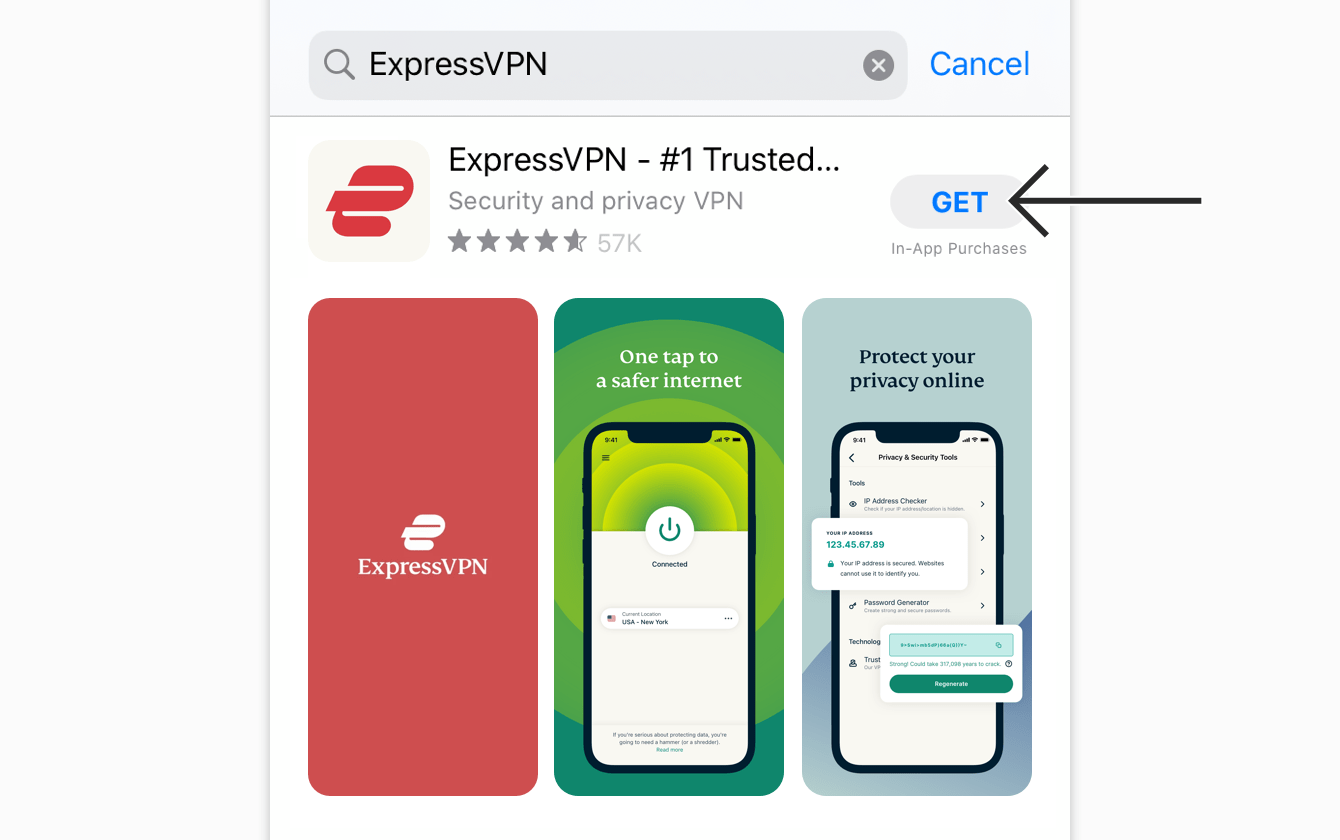
ExpressVPN-appen laddas då ner till din telefon.
Om du inte ser ExpressVPN-appen i din App Store, testa att ändra ditt App Store-land.
När appen har laddats ner trycker du på ÖPPNA för att starta ExpressVPN-appen.
Behöver du hjälp? Kontakta ExpressVPN:s supportteam för att få hjälp direkt.
Ställ in VPN-appen
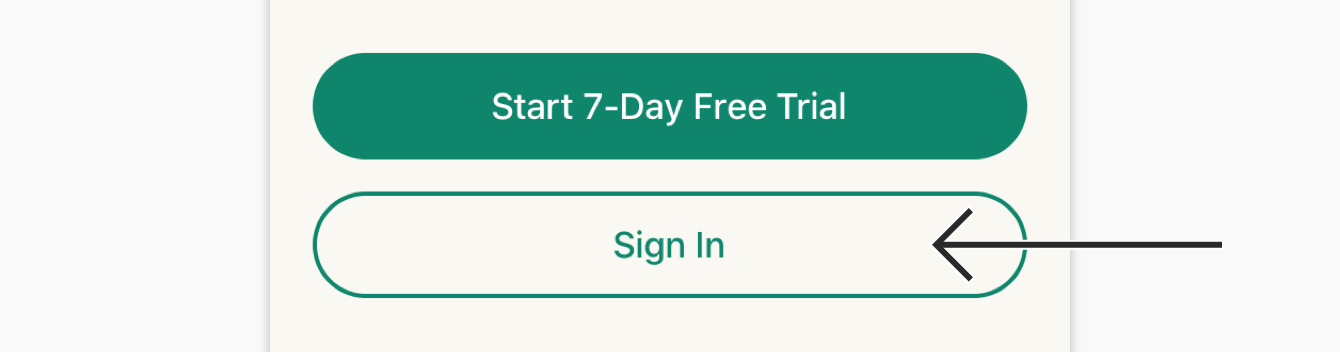
På appens välkomstskärm trycker du på Logga in.
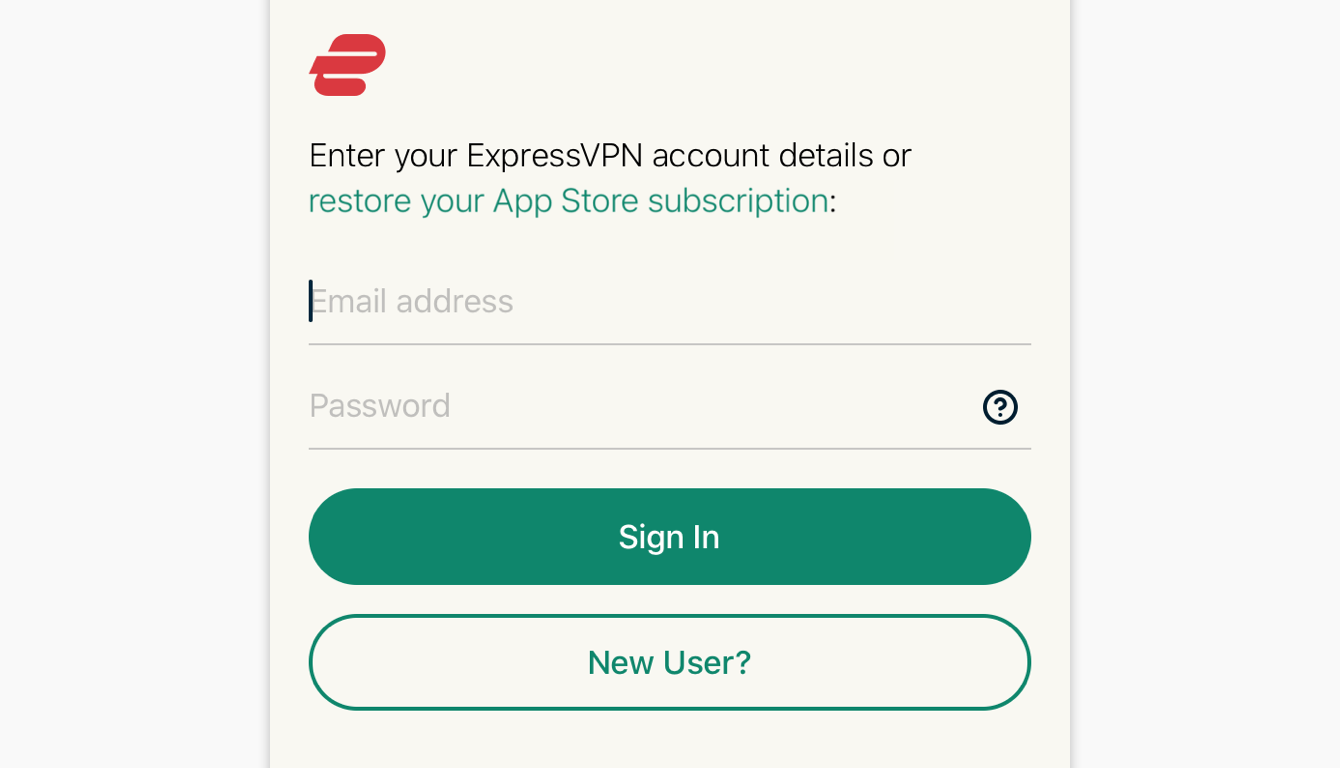
- Om du INTE har köpt din ExpressVPN-prenumeration från App Store: ange e-postadressen och lösenordet som är kopplat till ditt ExpressVPN-konto. Tryck på Logga in.
- Om du har köpt din ExpressVPN-prenumeration från App Store: tryck på Återställ din App Store-prenumeration. Du kan få en iOS-uppmaning om att ange ditt Apple ID-lösenord.
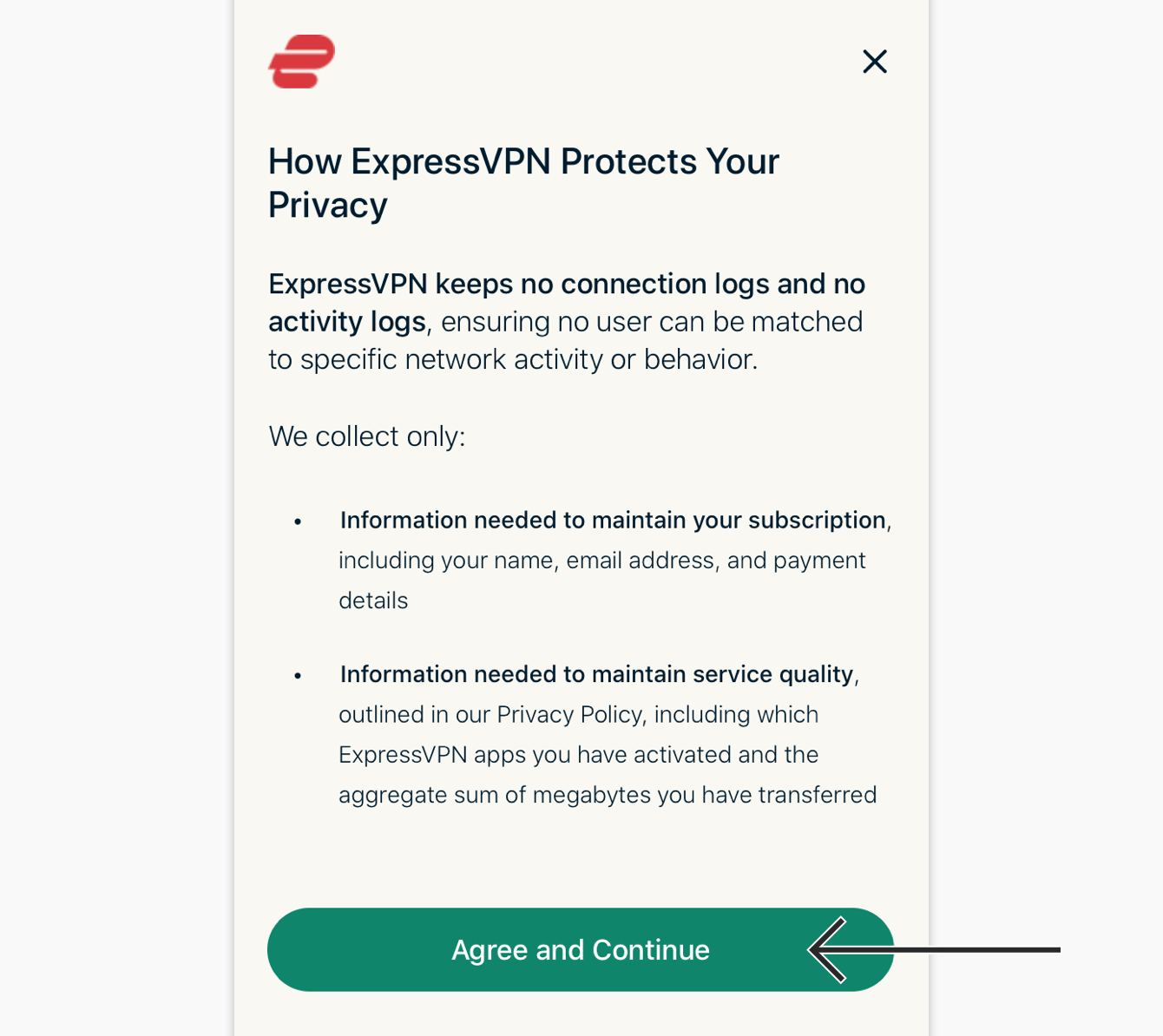
Du kommer att se ett meddelande med informationen som samlas in av ExpressVPN-appen. Tryck på Godkänn och fortsätt för att gå vidare.
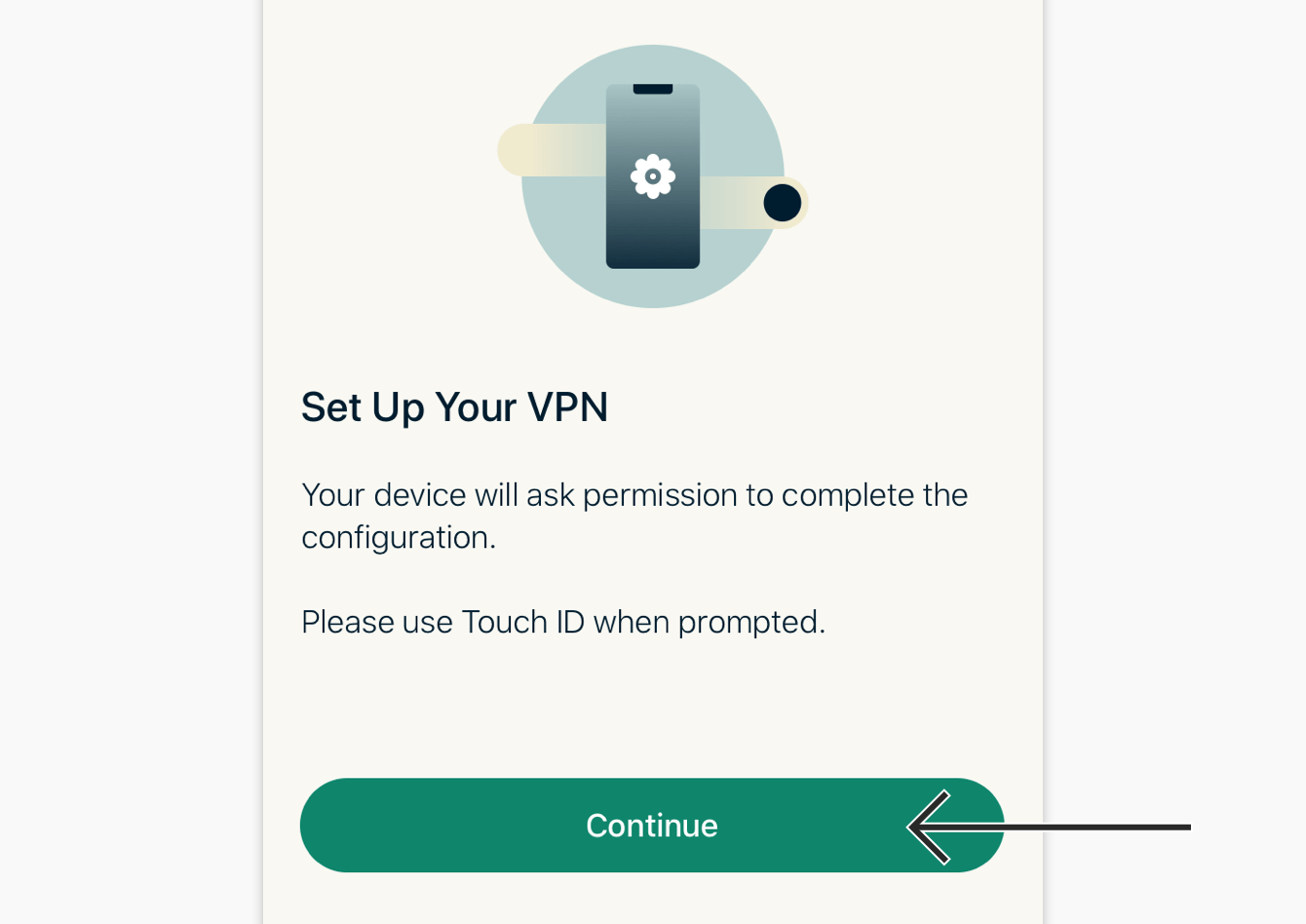
Du uppmanas då att ställa in din VPN. Tryck på Fortsätt för att gå vidare med installationen.
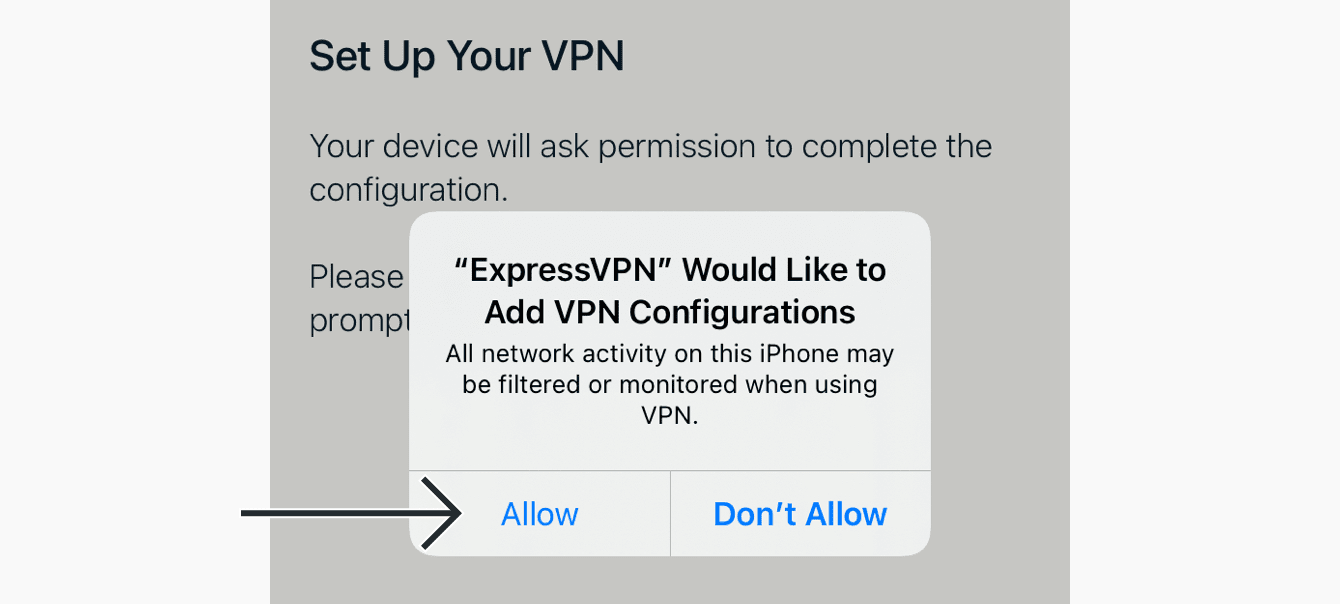
Appen underrättar dig då om att: ”’ExpressVPN’ vill lägga till VPN-konfigurationer”. Tryck på Tillåt.
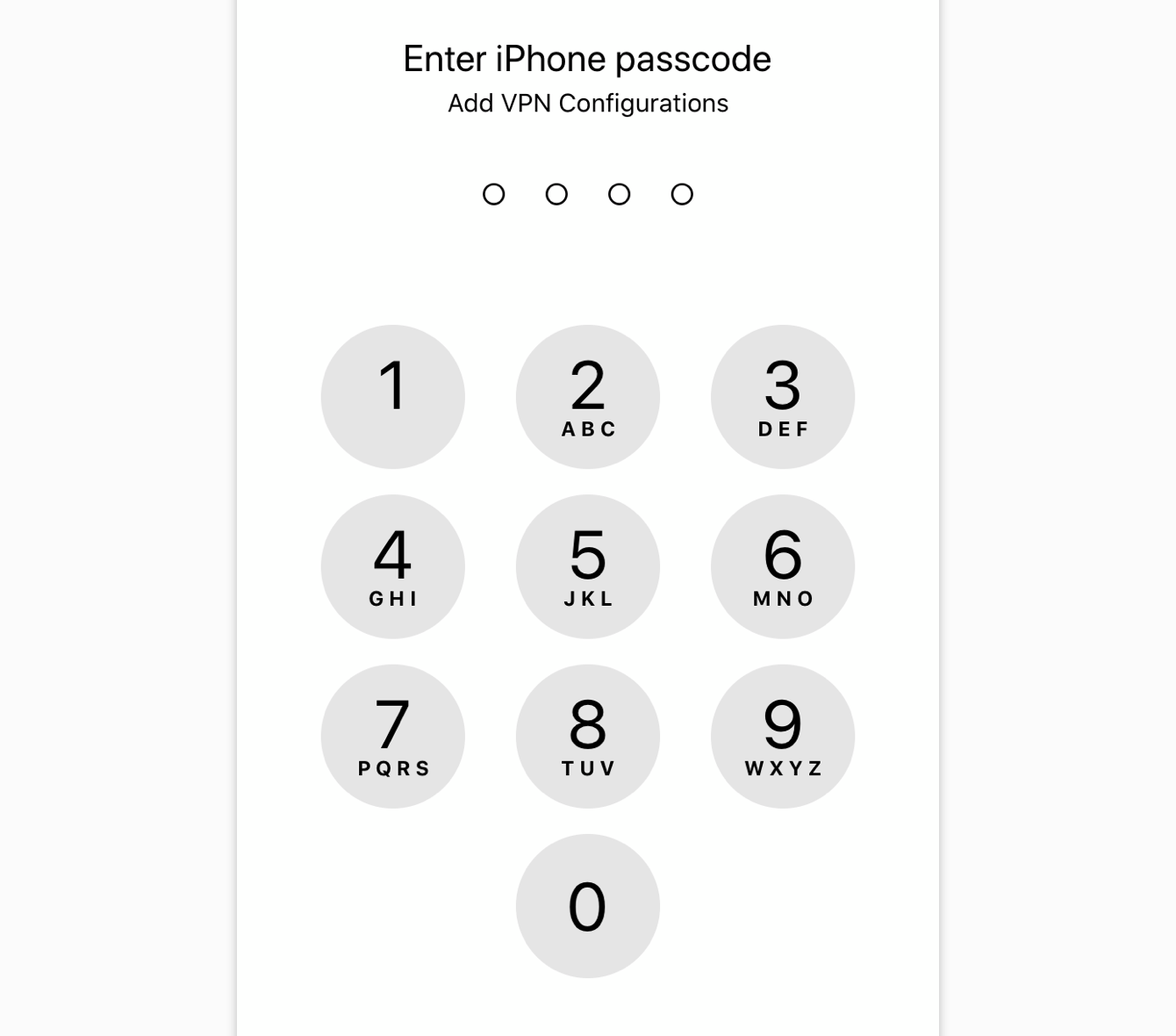
Använd ditt Touch ID eller ange din passkod för att lägga till VPN-konfigurationerna.
ExpressVPN kommer att fråga om du vill bli underrättad om viktiga utannonseringar och varningar. Välj vad du föredrar för att fortsätta.
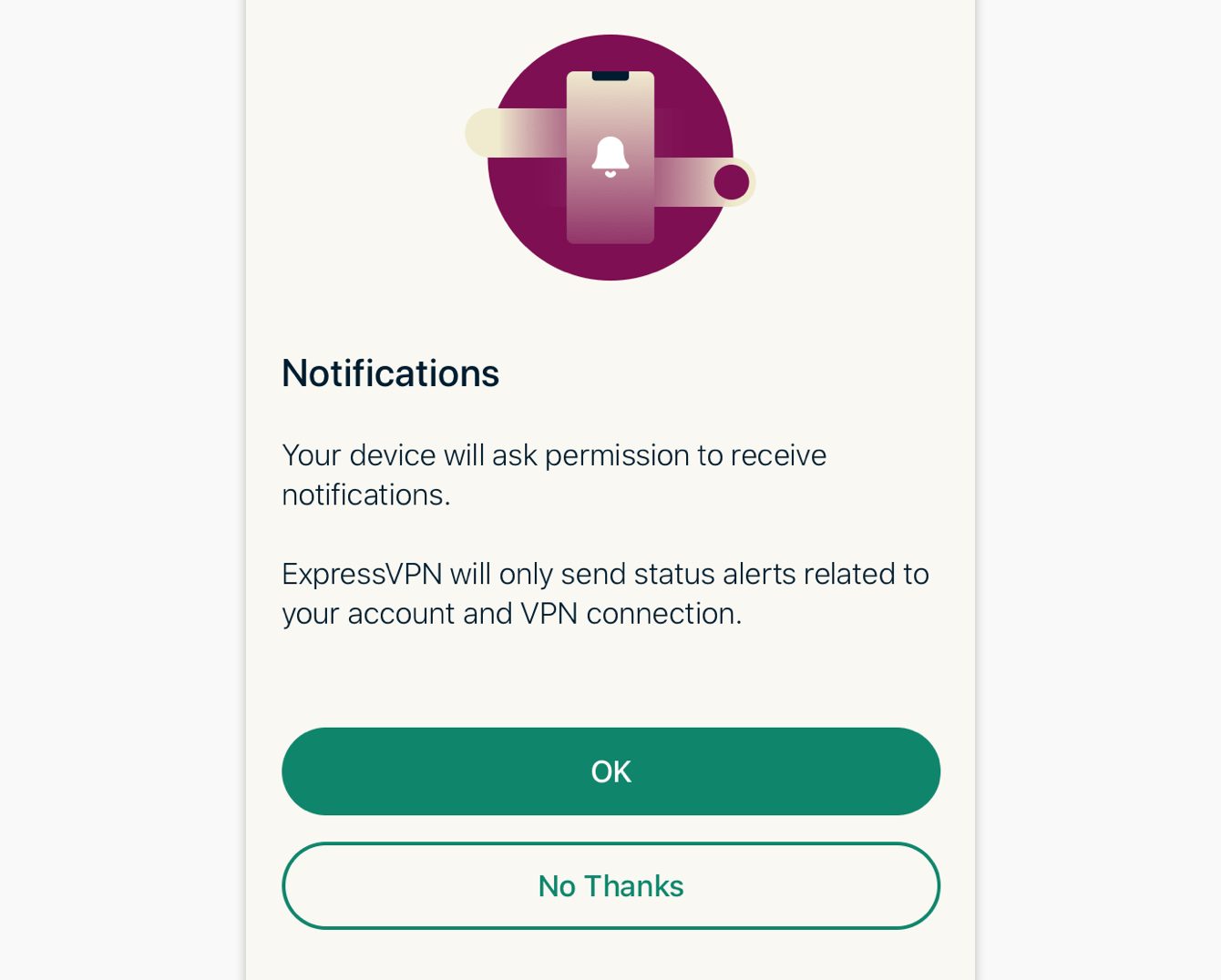
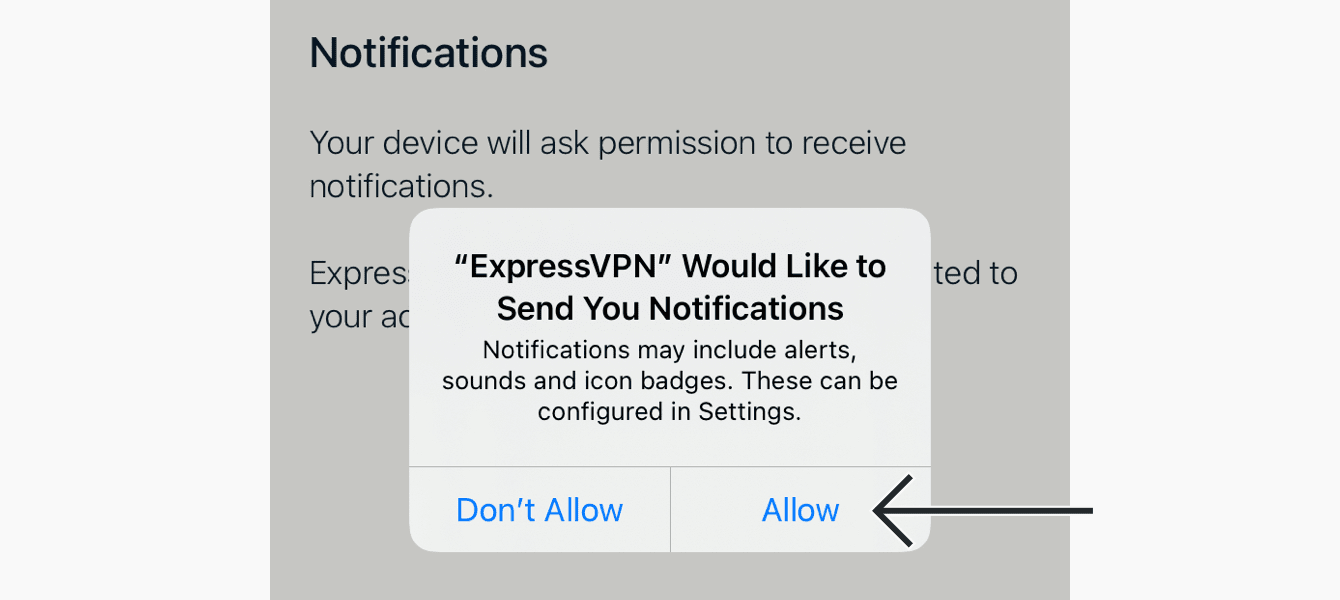
Om du valde OK, tryck på Tillåt för att bekräfta att du vill ta emot notiser från ExpressVPN-appen.
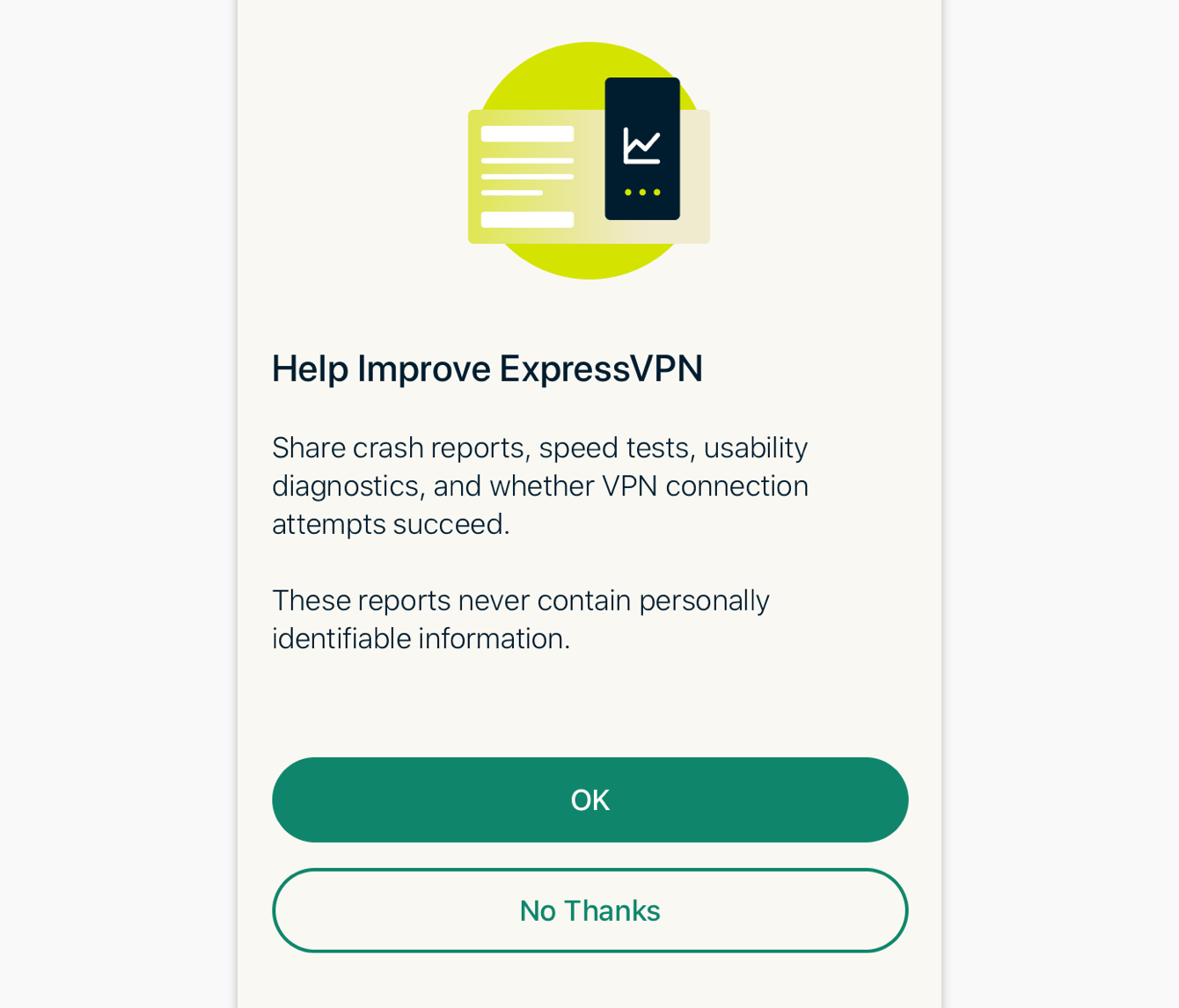
Din app kommer att fråga dig om du vill dela anonyma analysdata för att hjälpa till att göra ExpressVPN ännu snabbare och pålitligare. Välj din preferens för att fortsätta.
Behöver du hjälp? Kontakta ExpressVPN:s supportteam för att få hjälp direkt.
Anslut till en VPN-serverplats
För att ansluta till en VPN-serverplats:
- Tryck på

 . Som standard föreslår ExpressVPN platsen som ger den bästa upplevelsen för dig, vilket kallas för Smart plats.


- När du ser meddelandet Ansluten i app-skärmens överkant kan du börja surfa fritt och tryggt!

Obs: Antalet enheter du kan ansluta till VPN-servrar samtidigt beror på prenumerationsnivån du väljer i kassan:
- Basic: 10 enheter samtidigt.
- Advanced: 12 enheter samtidigt.
- Pro: 14 enheter samtidigt.
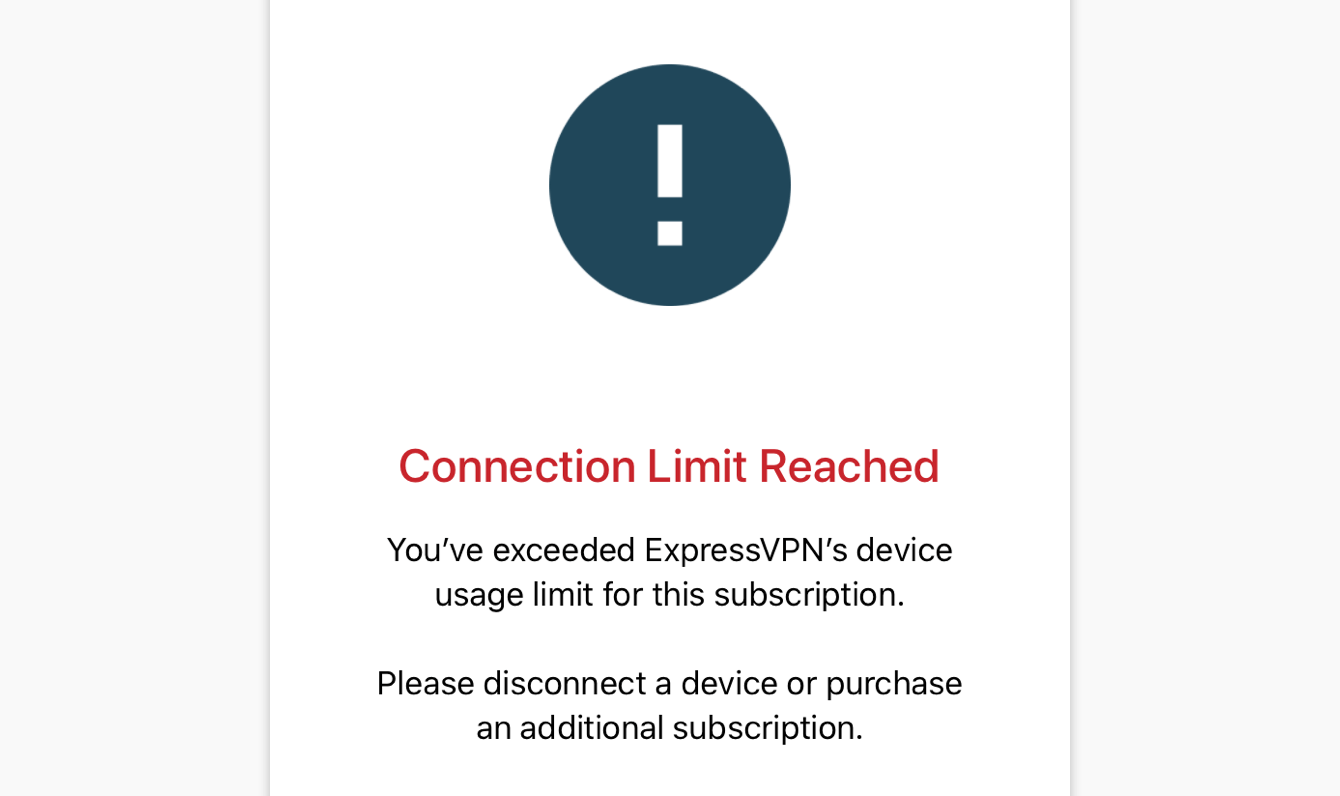
Om du försöker ansluta fler enheter än din prenumeration tillåter på en och samma gång, visas det här meddelandet:
Behöver du hjälp? Kontakta ExpressVPN:s supportteam för att få hjälp direkt.
Koppla bort från en VPN-serverplats
För att koppla bort från en VPN-serverplats:
- Tryck på medan VPN-anslutningen är aktiv.
- Du vet att du har kopplat ner när det står ”Ej ansluten” på skärmen.

Behöver du hjälp? Kontakta ExpressVPN:s supportteam för att få hjälp direkt.
Anslut till en annan VPN-serverplats
För att ansluta till en annan serverplats:
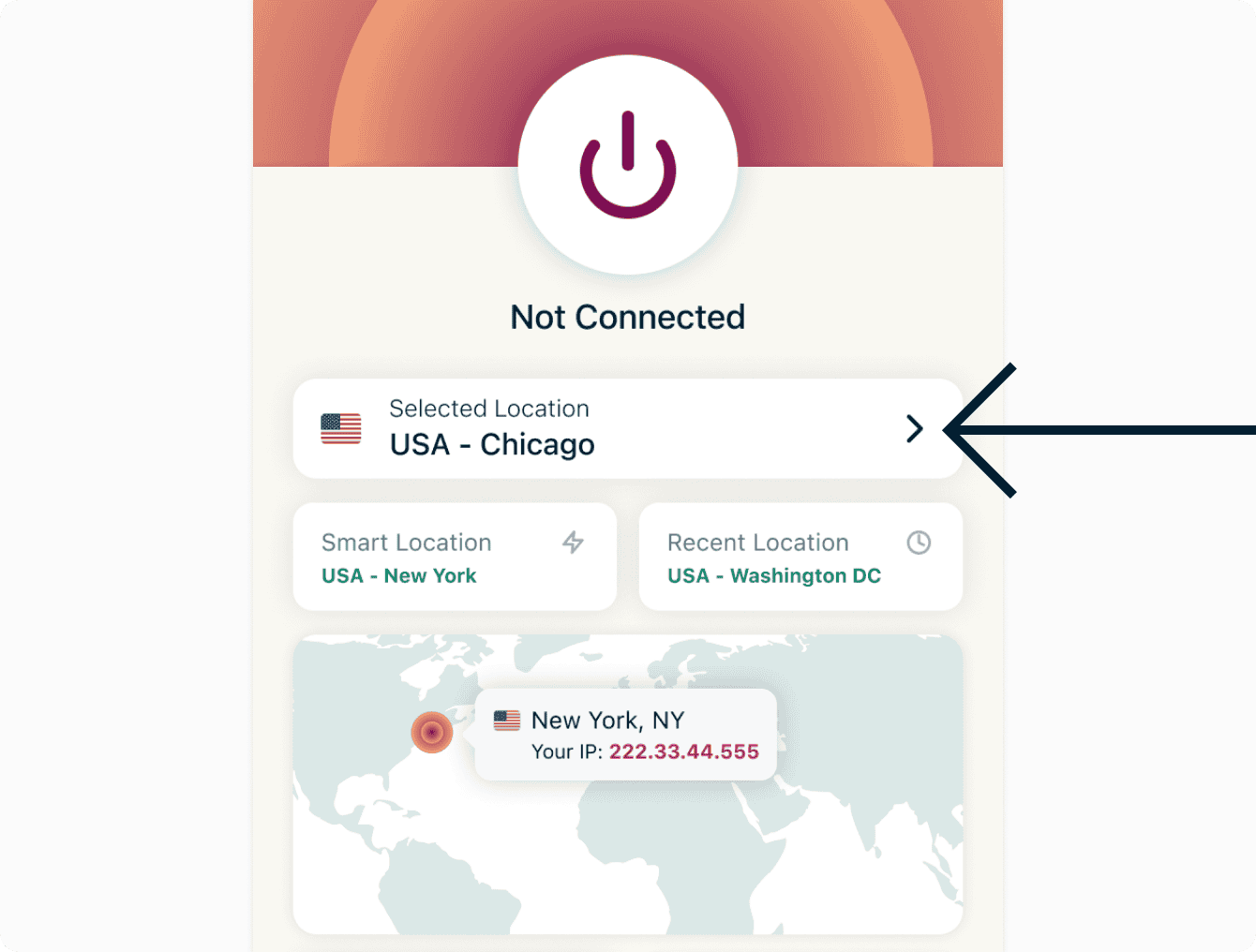
- Tryck på > för att bläddra bland fler VPN-platser. Obs: Första gången du försöker byta plats medan du är ansluten till en VPN-server kommer du att få en varning där det står att din internettrafik kanske inte skyddas under återanslutningen. Tryck på Fortsätt för att gå vidare.
- Tryck på den nya serverplatsen du vill ansluta till.
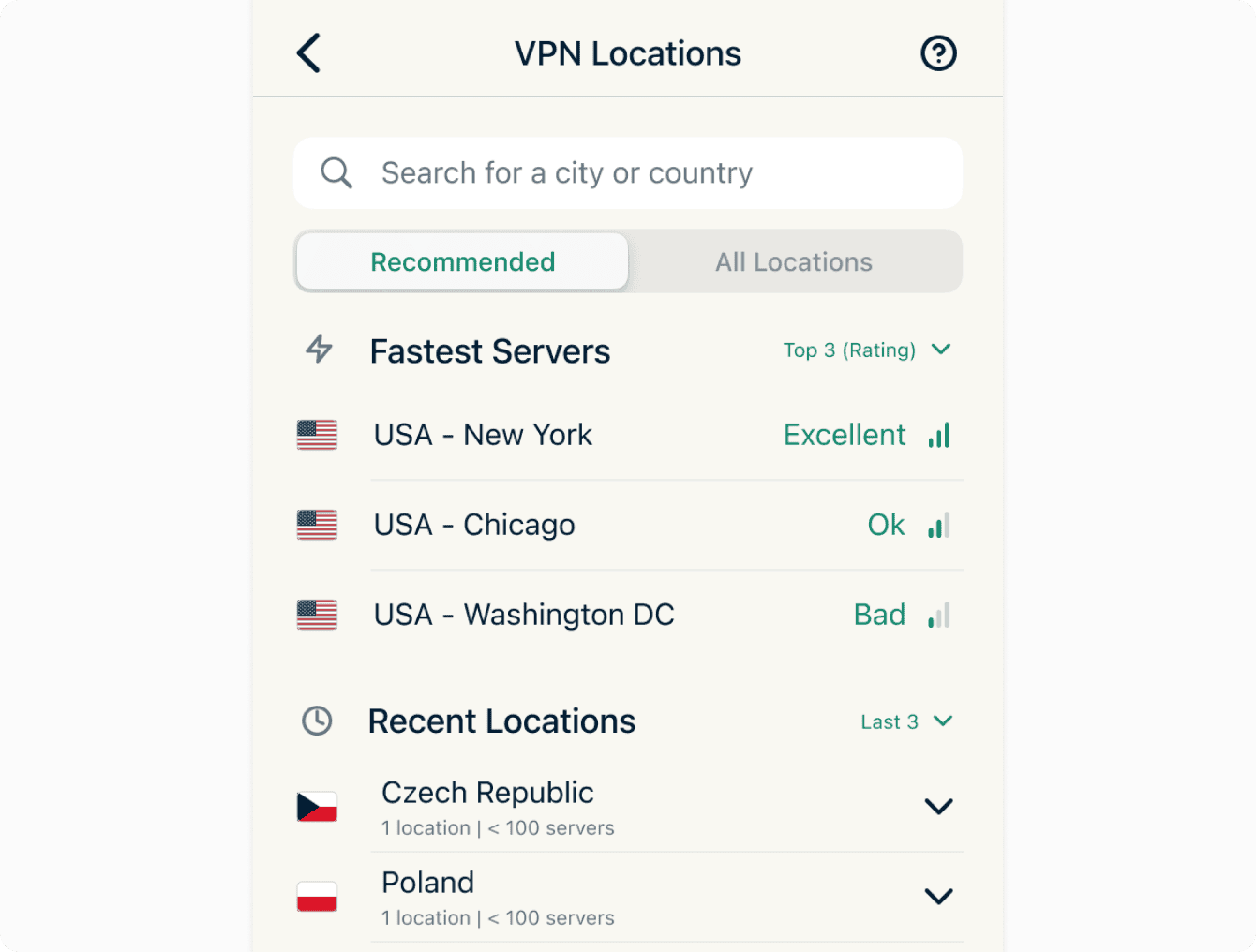
- ExpressVPN ansluter dig automatiskt till den valda serverplatsen.
Behöver du hjälp? Kontakta ExpressVPN:s supportteam för att få hjälp direkt.
Byt till ett annat VPN-protokoll
VPN-protokoll är de metoder som dina enheter använder för att koppla upp sig till VPN-servern med. För bäst upplevelse rekommenderar ExpressVPN att du använder alternativet Automatiskt protokoll. Detta är valt som standard och väljer automatiskt det protokoll som lämpar sig bäst för ditt nätverk.
I vissa fall kan du få bättre anslutningshastigheter genom att byta till ett annat protokoll.
För att byta till ett annat protokoll:
- Tryck på Protokoll i VPN-fliken.

- Ditt nuvarande protokoll anges med en bock. För att byta till ett annat protokoll, tryck på det protokoll du vill använda.


Behöver du hjälp? Kontakta ExpressVPN:s supportteam för att få hjälp direkt.
Hastighetstest
Du kan köra ett hastighetstest i ExpressVPN-appen. Där kan du jämföra hastigheten för din nuvarande VPN-plats och din bashastighet från din internetleverantör (ISP).
För att köra ett hastighetstest:
- Tryck på Hastighetstest.


- Tryck på Play-knappen för att starta hastighetstestet.

Behöver du hjälp? Kontakta ExpressVPN:s supportteam för att få hjälp direkt.
Blockera annonser, spårare och skadliga sidor
Anpassa din internetupplevelse och ta tillbaka kontrollen över vad företag vet om dig. Du kan blockera annonser, spårare, skadliga webbplatser och vuxeninnehåll från ExpressVPN-appen med bara några tryck..
Många av apparna och webbplatserna du besöker registrerar och delar din aktivitet med tredjepartsföretag, inklusive spårare, bedragare och sidor med skadeprogram (malware). Denna information används för att visa dig riktad reklam och annat innehåll, vanligtvis utan din vetskap eller dit medgivande.
Dessa avancerade skyddsfunktioner förhindrar alla appar och webbplatser du besöker på din enhet från att kommunicera med tredjepartsföretag i våra blockeringslistor med öppen källkod.
Avancerade skyddsfunktioner är inaktiverade som standard. För att aktivera dem:
- Se till att ansluta till en VPN-server och använda automatiskt protokoll eller Lightway-protokollet.
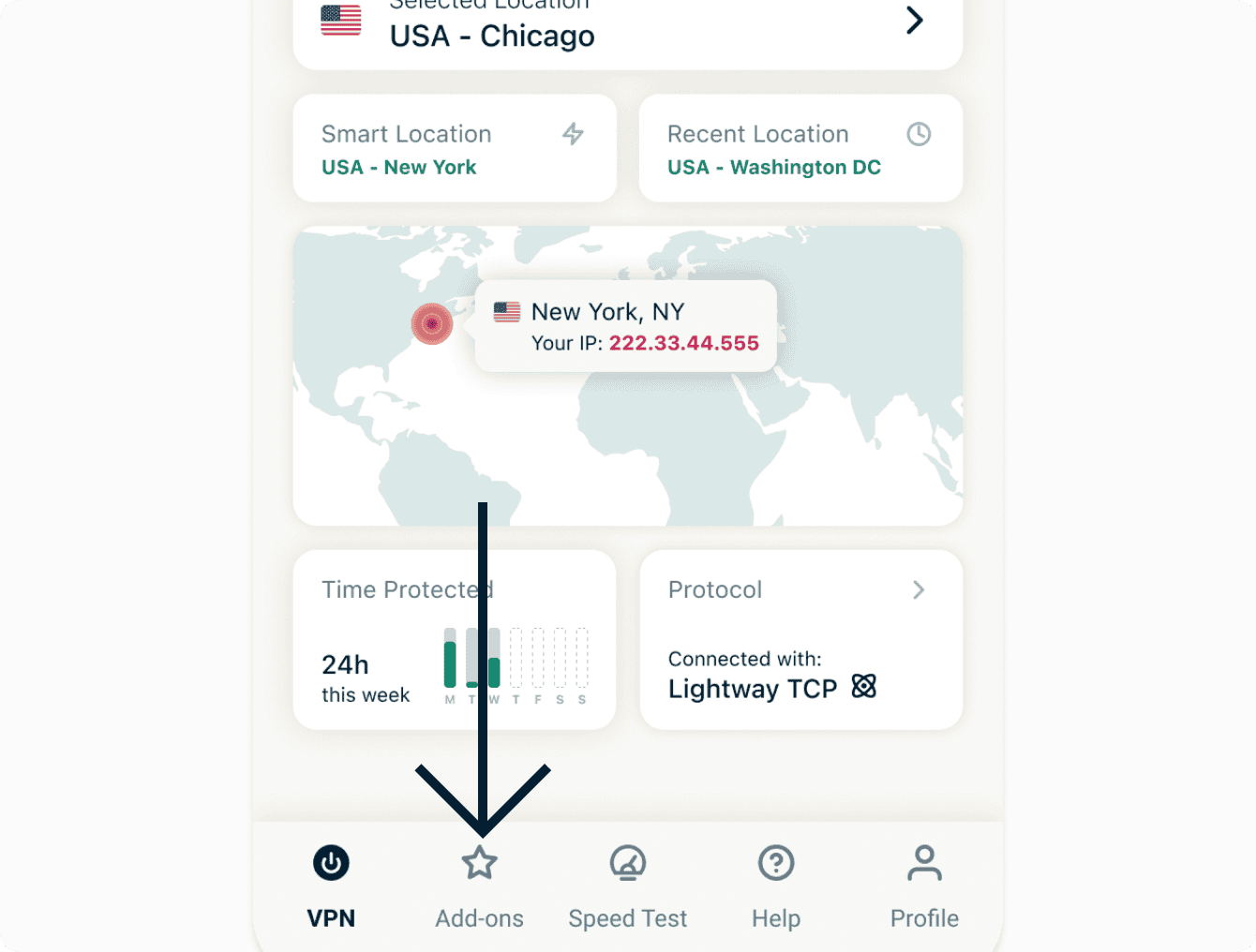
- Tryck på Tillägg.
- Under Avancerat skydd trycker du på reglagen för att aktivera inställningarna.
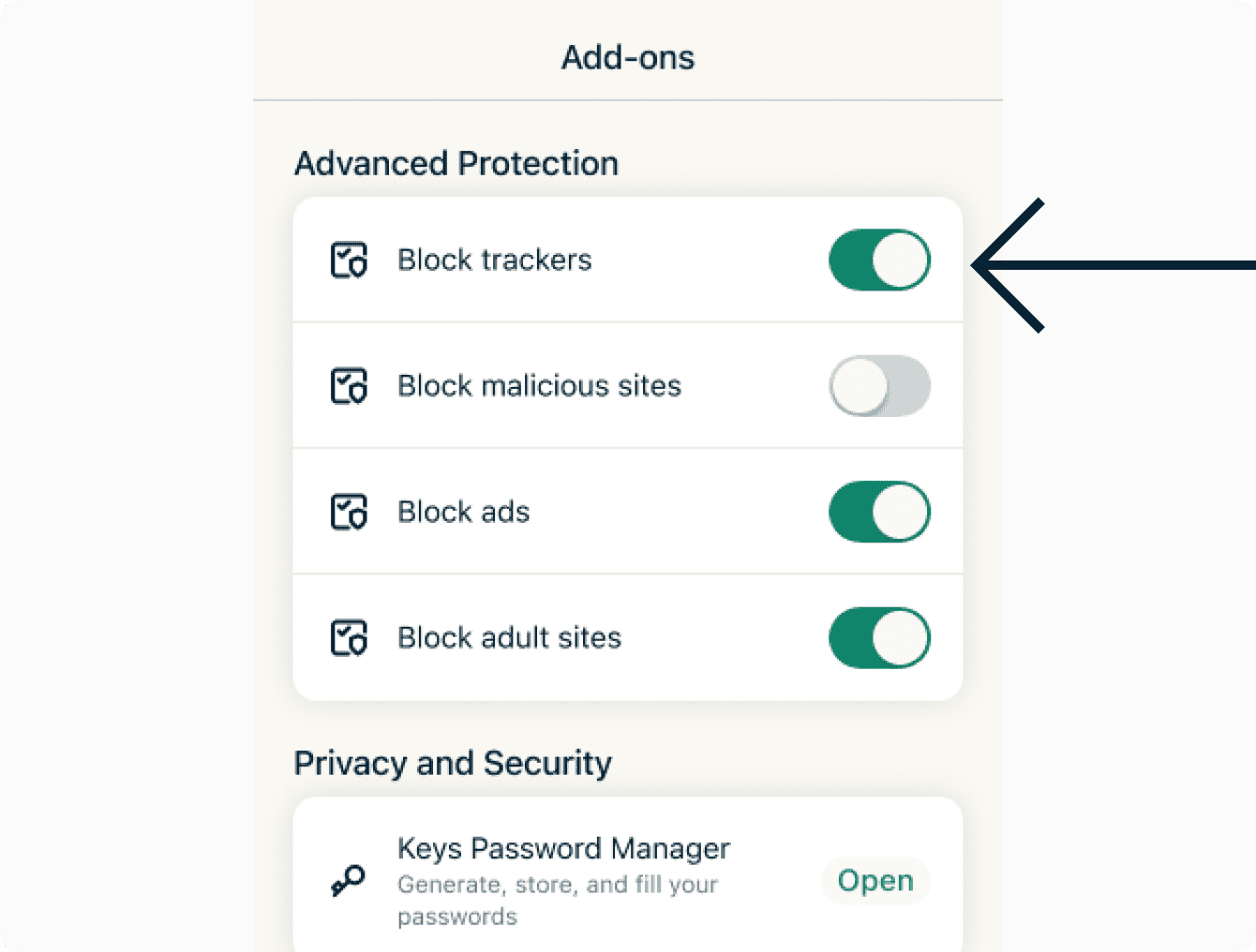
Läs mer om ExpressVPN:s avancerade skyddsfunktioner.
Behöver du hjälp? Kontakta ExpressVPN:s supportteam för att få hjälp direkt.
Skyddssammanfattning
Skyddssammanfattning är en del av ExpressVPN-appens hemskärm, och ger en översikt över din app-användning.
Skyddssammanfattningen är uppdelad i dessa sektioner:
Tid skyddad
Den här sektionen visar hur länge du har haft ExpressVPN påslagen under veckans alla dagar, vilket ger dig en lätt överskådlig titt på hur mycket du inkluderar VPN-säkerhet i ditt digitala liv.
IP-adress
Det här är IP-adressen som i nuläget visas för webbplatser och tjänster. När du ansluter till ExpressVPN så får du en ny IP som ersätter din riktiga. Tänk på att när du använder ExpressVPN, kan du tilldelas olika IP-adresser för varje webbplats du besöker, vilket förbättrar din anonymitet ytterligare.
När du är ansluten till VPN-tjänsten låter Uppdateringsknappen (med två pilar som bildar en cirkel) bredvid IP-adressen dig snabbt koppla från och återansluta, samtidigt som din enhet skyddas mot dataläckor. Det kan vara användbart för att felsöka en långsam anslutning.
Platskarta
En karta över världen som visar var webbplatser och tjänster tror att din fysiska plats är. Att ansluta till en VPN-server ändrar denna plats, och därmed var dessa webbplatser och tjänster tror att du befinner dig.
Behöver du hjälp? Kontakta ExpressVPN:s supportteam för att få hjälp direkt.
Byt app-utseende
Du kan ändra både färgschemat i appen och stilen hos app-ikonen.
För att byta färgschema i ExpressVPN-appen:
- Tryck på Profil-fliken.
- Under VPN-inställningar trycker du på Utseende.
- Under Färgschema trycker du på temat du vill använda.
För att ändra stilen hos app-ikonen:
- Tryck på Profil-fliken.
- Under VPN-inställningar trycker du på Utseende.
- Under App-ikon trycker du på ikonen du vill använda.
Behöver du hjälp? Kontakta ExpressVPN:s supportteam för att få hjälp direkt.
Siri-kommandon
Du kan använda Siri-kommandon för att ansluta till och koppla bort från VPN-tjänsten, vilket då använder din senaste serverplats.
För att ansluta till VPN-tjänsten med din senaste serverplats, säg kommandot: ”Hey Siri, turn on ExpressVPN”.
För att koppla bort från VPN-tjänsten, säg kommandet: ”Hey Siri, turn off ExpressVPN”.
Behöver du hjälp? Kontakta ExpressVPN:s supportteam för att få hjälp direkt.
Lägg till ExpressVPN-appens widget
För att lägga till ExpressVPN-widgeten till din hemskärm:
- Tryck och håll på en tom plats på hemskärmen tills app-ikonerna vibrerar.
- Tryck på Redigera i det övre vänsterhörnet.
- Tryck på Lägg till widget.
- Tryck på ExpressVPN > Lägg till Widget.
- Tryck på Klar.
Widgeten är nu på din hemskärm. Du kan använda den för att ansluta till och koppla bort från VPN-servern utan att öppna ExpressVPN-appen.
För att ansluta eller koppla bort, tryck på .
För att öppna ExpressVPN-appen, tryck på widgeten.
Behöver du hjälp? Kontakta ExpressVPN:s supportteam för att få hjälp direkt.
Kom åt supportartiklar i appen
Du kan nu komma åt supportartiklar i ExpressVPN-appen. För att komma åt dessa artiklar:
- Tryck på Hjälp.
- Tryck på en kategori för att välja en supportartikel i appen.
Behöver du hjälp? Kontakta ExpressVPN:s supportteam för att få hjälp direkt.
Avinstallera appen
För att ta bort ExpressVPN från din iPhone, iPad eller iPod:
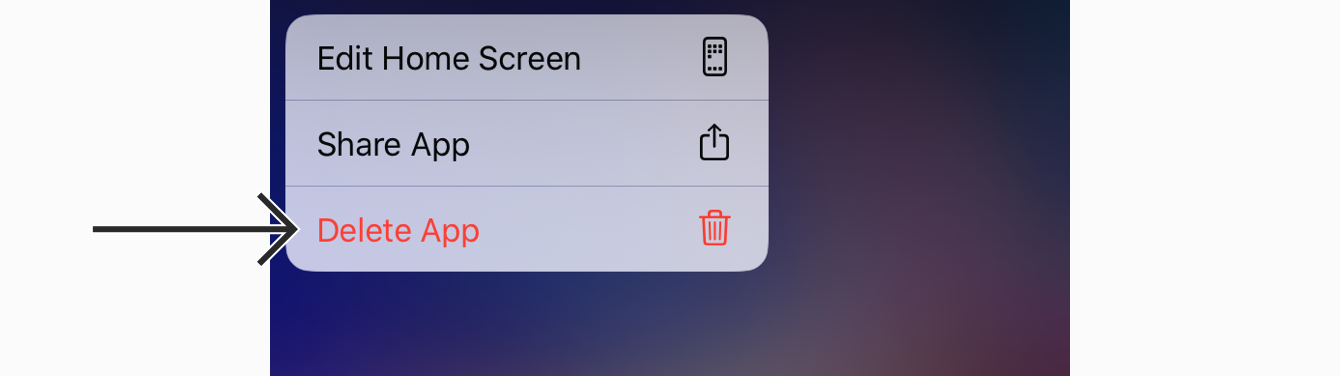
- Tryck och håll på ExpressVPN-appens ikon tills app-ikonerna vibrerar. Tryck på Ta bort app.


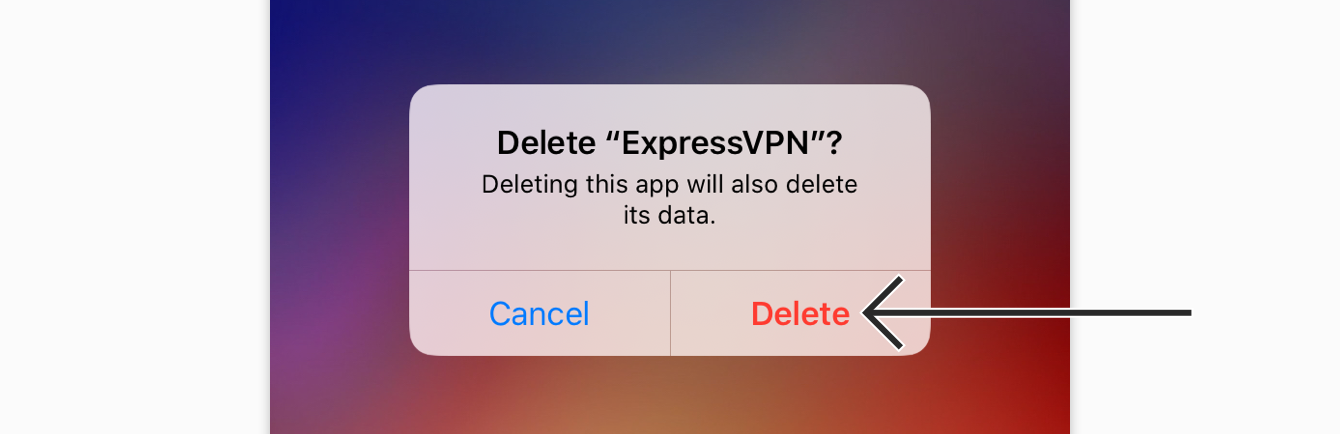
- Tryck på Radera för att ta bort appen.


Appen är nu raderad från din enhet.
Behöver du hjälp? Kontakta ExpressVPN:s supportteam för att få hjälp direkt.