Чтобы использовать наши приложения и настройки, создайте учетную запись ExpressVPN.
Этот гид покажет вам, как изменить или восстановить ваш адрес электронной почты, связанный с аккаунтом ExpressVPN. Изменить зарегистрированный адрес электронной почты можно только на сайте ExpressVPN, а не в приложении ExpressVPN.
Перейти к…
Изменить email
При покупке аккаунта ExpressVPN вы указываете адрес электронной почты, который будет использоваться для входа в аккаунт (кроме пользователей iOS, которые могут приобретать аккаунт ExpressVPN через App Store).
Чтобы изменить зарегистрированный адрес электронной почты в ExpressVPN:
- Войдите в свой аккаунт ExpressVPN.
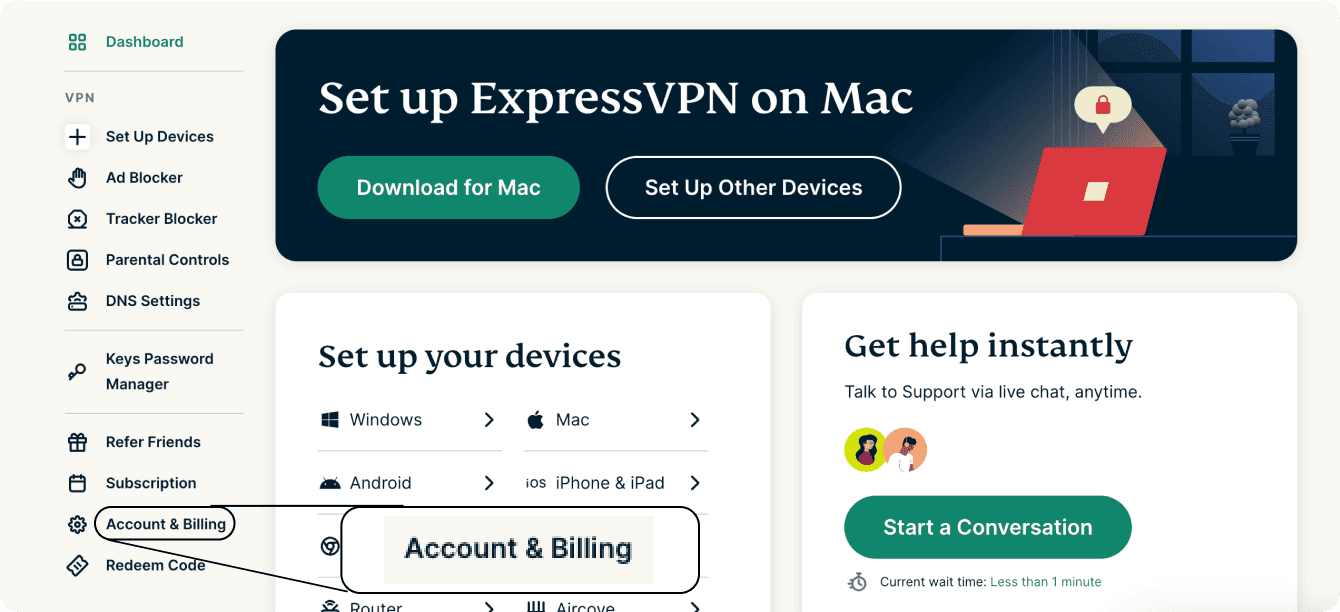
- Выберите Аккаунт и биллинг.

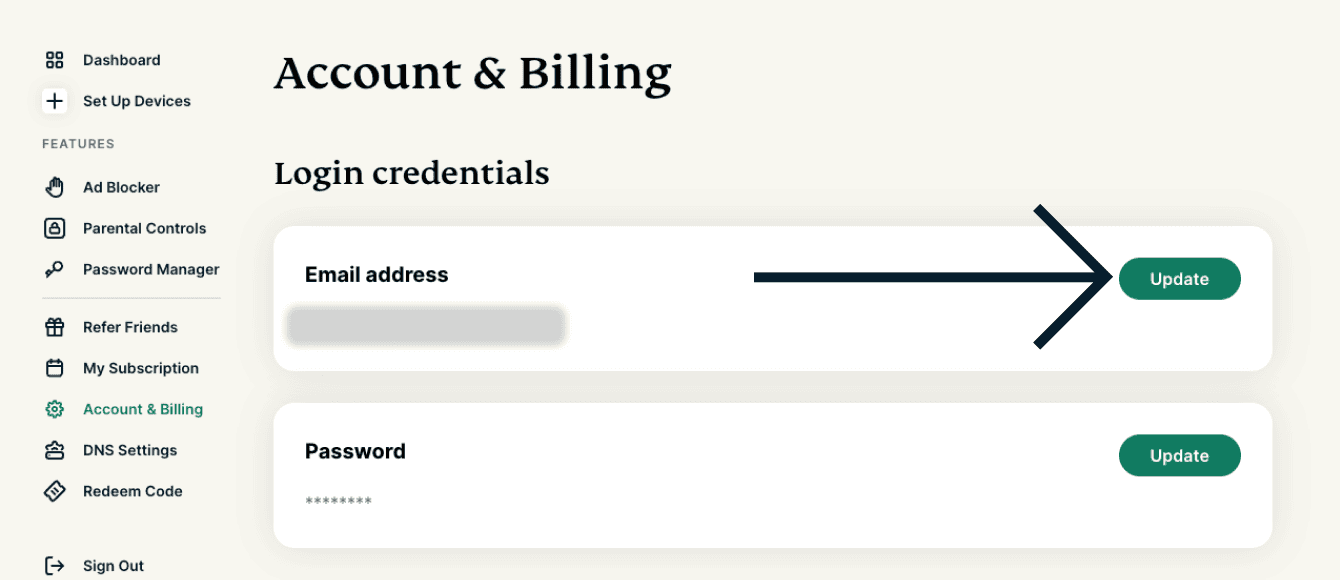
- В разделе Адрес электронной почты выберите Обновить.

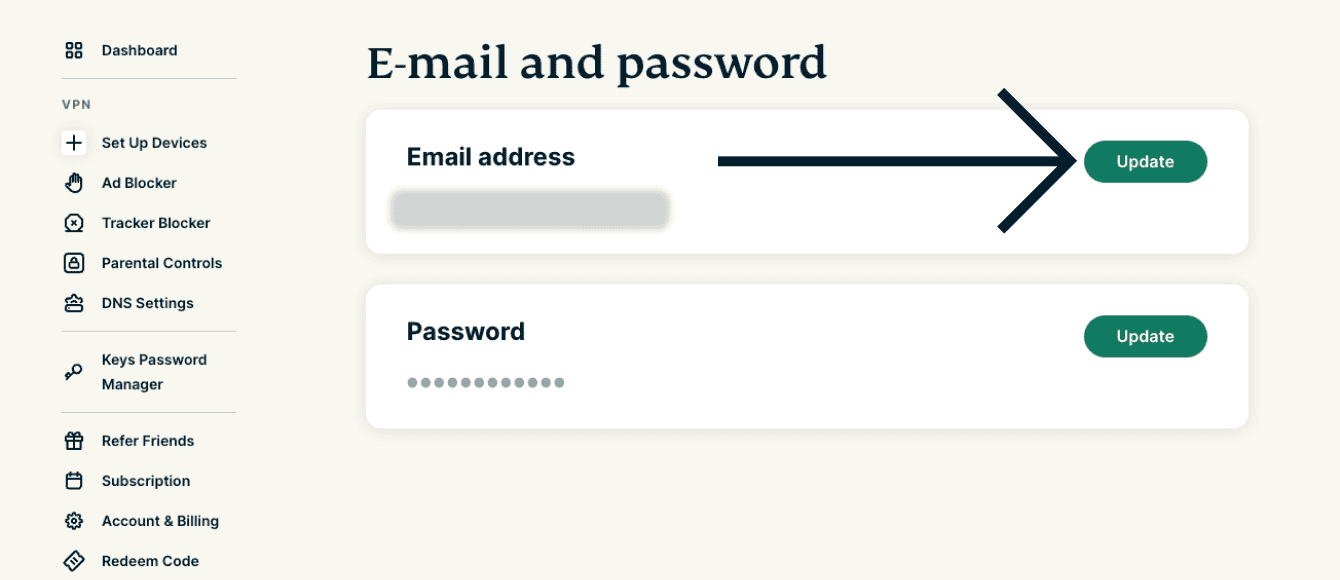
- Снова нажмите на Обновить в следующем окне Адрес электронной почты.
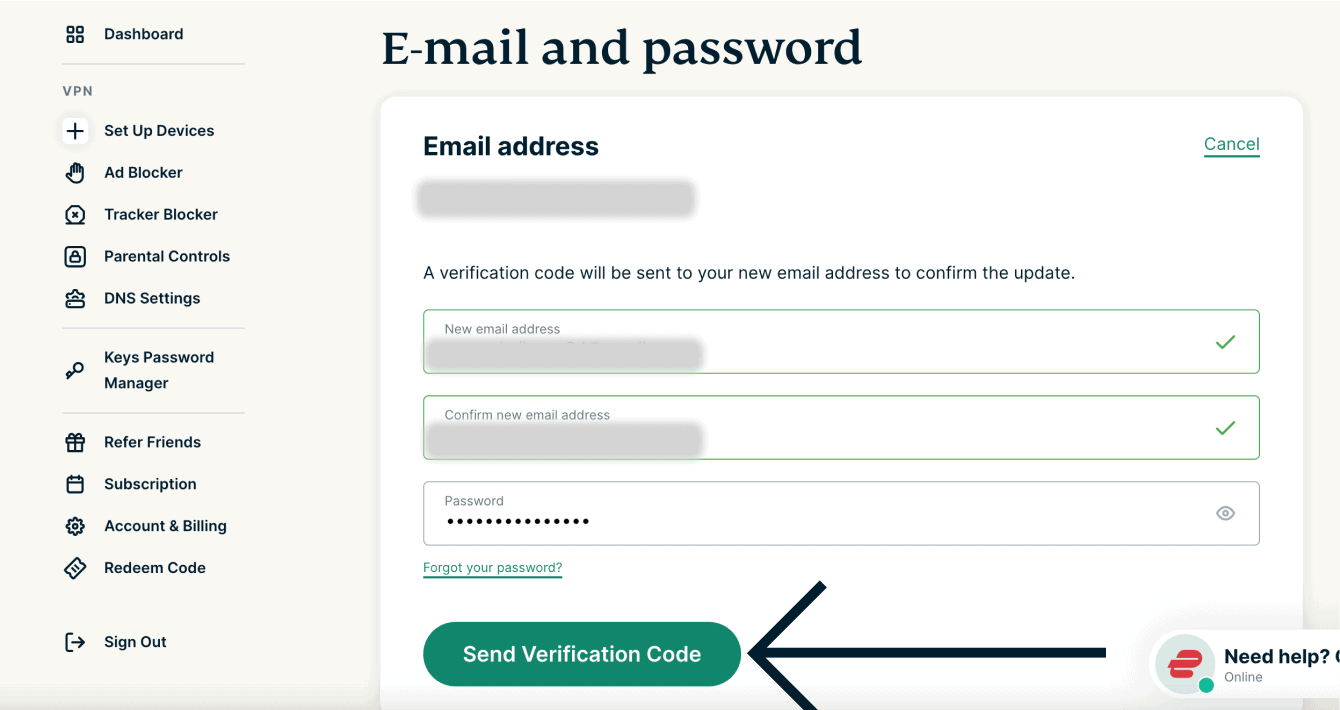
- Заполните следующие поля:
- Новый адрес электронной почты
- Подтвердите новый адрес электронной почты
- Пароль
После заполнения полей, выберите Отправить код подтверждения. 6-значный код подтверждения будет отправлен на ваш новый адрес электронной почты. В теме письма будет указано “Запрос на обновление адреса электронной почты ExpressVPN”.

- Введите 6-значный код подтверждения, а затем нажмите на Подтвердить изменение.


- Если всё сделано правильно, вы увидите сообщение: “Ваш адрес электронной почты успешно изменён!”


Нужна помощь? Свяжитесь с командой поддержки ExpressVPN для немедленной помощи.
Восстановить email
Если вы забыли адрес электронной почты, связанный с вашим аккаунтом ExpressVPN, или хотите его изменить, свяжитесь с командой поддержки ExpressVPN, чтобы подтвердить адрес или подать запрос на изменение адреса.
Перед обращением в команду поддержки ExpressVPN подготовьте информацию об аккаунте и данные об оплате для проверки.